

[Linux] Le wifi sous Mandriva
 Bonjour a tous !
Les défaillances du wifi est une des premières causes de l'abandon de Linux par les nouveaux utilisateurs... Néanmoins, les distributions se perfectionnent, pour nous faciliter la tâche et ne plus lutter pendant des jours et des jours pour avoir une connexion stable.
Un des grands avantages de Mandriva, c'est que la distribution possède déjà beaucoup de drivers (cartes wifi, dongle wifi, imprimantes, etc.), ce qui vous donne de grandes chances que votre matériel soit reconnu du premier coup !
Configurer ma connection pour recevoir le wifi sur Mandriva
Lors de l'installation de Mandriva, un utilitaire s'est surement lancé, vous demandant si vous voulez configurer votre connection. Ce tutoriel s'adresse a ceux qui ont sauté l'étape de la configuration, ou bien qui veulent recommencer la manip'.
Tout d'abord, lancez le centre de contrôle :
-Sous KDE, le centre de controle est représenté par une icône avec un écran et une clé a molette
-Sous GNOME, il est accessible comme ceci : Système>Administration>Configurer votre ordinateur
Une fenêtre s'ouvre, et dans le menu de gauche, cliquez sur "Réseau et matériel", vous devrez normalement être dans la fenêtre ci dessous (cliquez sur la photo pour l'agrandir) :

Cliquez maintenant sur centre réseau, c'est dans cet utilitaire qu'est listé vos périphériques reseaux (carte wifi, dongle, carte ethernet, etc.).
-eth0 (ou eth1, ou eth2), diminutif de Ethernet, correspond a vos periphériques cablés
-wlan0 (ou wlan1, etc.), diminutif de Wireless Local Are Network, sont vos périphériques sans fil
Cliquez sur le nom de votre périphérique wifi (avec wlan0 à la fin) pour dérouler la liste. Si rien n'apparaît, il y a deux solutions :
-S'assurer que votre ordinateur est a la portée du reseau wifi
-Votre périphérique wifi n'est pas supporté les drivers pré-installés dans Mandriva (dans ce cas, il vous faudra extraire les drivers du CD d'installation de votre dongle/carte wifi pour les installer sur Mandriva (explications prochainement sur le blog)
Si le nom de votre réseau apparaît, vous avez déjà franchis un grand cap ! Vous devriez voir quelque chose comme cela (cliquez sur l'image pour l'agrandir) :

Vous pouvez maintenant vous lancer dans la configuration de votre connection (très rapide et simple), cliquez sur le bouton "Configurer", cette fenêtre va normalement devoir apparaître :

Au dessus de la fenêtre, "Netgear111v2" est le nom de ma dongle wifi, n'y faites pas attention ;).
Il va donc falloir changer quelques petites choses, nous allons procéder de haut en bas :
-Mettez le mode de fonctionnement en mode "Géré"
-Si le nom de votre réseau est masqué, vous pouvez le marquer vous même dans la case "ESSID"
-Mettez le mode de chiffrement de votre routeur (WEP,WPA, WPA2, etc.)
-Précisez la clé de chiffrement (le mot de passe pour se connecter a votre réseau)
-Si vous avez une Live box, cochez "Forcer l'utilisation de cette clé en tant que chaîne ASCII", puis remplissez les champs a compléter
-Cochez la case "Attribution automatique de l'adresse IP" (si vous savez ce que vous faites, cochez manuel et précisez les différentes adresses IP
-Cochez la case "Récupérer les serveurs DNS depuis le serveur DHCP" (si vous savez ce que vous faites, remplissez vous même les adresses IP des serveurs)
Vous pouvez maintenant cliquer sur OK (ne cliquez pas sur "avancé", qui sert a régler des paramètres complexes). Vous pouvez maintenant cliquez sur connecter :
Attendez quelques petites secondes, le temps que la connection se fasse, et si tout va bien, vous êtes connecté a internet ! Pour vous en assurez, passez votre souris sur la petite icône désignant le niveau du signal wifi, comme ceci (cliquez sur l'image pour l'agrandir) :
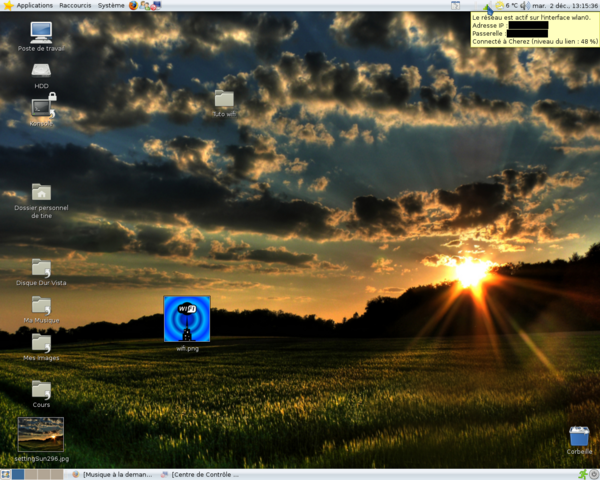
Si vous ne trouvez pas cette petite icône, elle devrait être remplacée par une avec deux écrans d'ordinateurs côte a côte, avec un rond vert, et une flèche dedans. Si vous voulez la changer, faites un clique droit sur cette icone, puis :
Paramètre>Interface surveillée et cochez wlan0
Voila voila, c'est la fin de ce tuto, j'espère qu'il vous aura été utile !